


Verwandle jedes Bild in ASCII-Art
Zieh ein Foto hierher und sieh zu, wie es sich in Echtzeit in Zeichen verwandelt. Kopiere den ASCII-Text, lade ihn als .txt herunter oder exportiere ein gestochen scharfes PNG.


Weitere Bildeffekte
Alle Effekte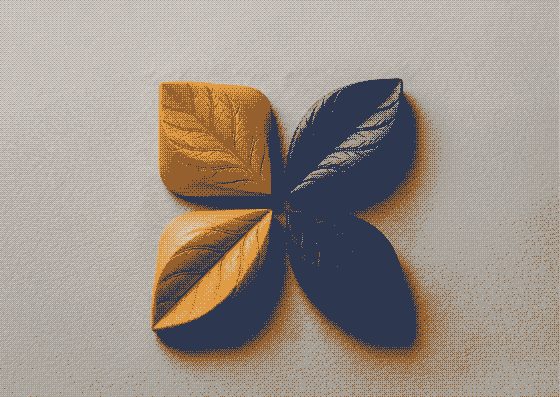 Bild in Pixel-Art
8-Bit-Pixel-Art aus einem Foto – mit Retro-Paletten wie PICO-8 und Game Boy.
Bild in Pixel-Art
8-Bit-Pixel-Art aus einem Foto – mit Retro-Paletten wie PICO-8 und Game Boy.
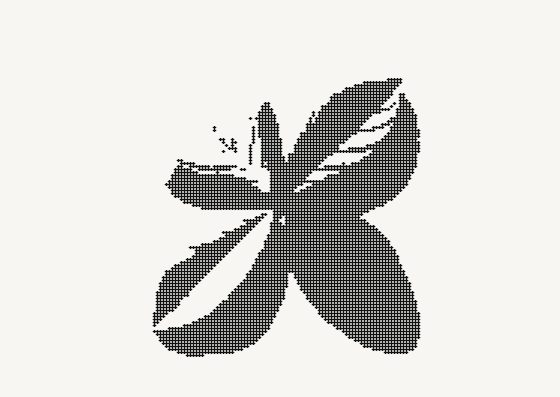 Halbton-Effekt
Verwandle Fotos in Druckraster aus Punkten, Quadraten oder Rauten in zwei Farben.
Halbton-Effekt
Verwandle Fotos in Druckraster aus Punkten, Quadraten oder Rauten in zwei Farben.
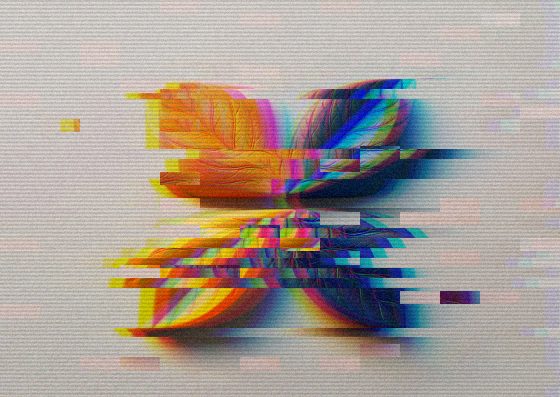 Glitch-Effekt
RGB-Split, verschobene Streifen, Scanlines und Rauschen – ein GPU-Glitch-Effekt für jedes Bild.
Glitch-Effekt
RGB-Split, verschobene Streifen, Scanlines und Rauschen – ein GPU-Glitch-Effekt für jedes Bild.
Bild in ASCII – so funktioniert’s
Verwandle jedes Foto in ASCII-Art – kopiere sie als Text oder speichere sie als PNG.
So funktioniert die Umwandlung
Das Bild wird in ein Raster aus Zellen aufgeteilt – eine pro Zeichen. Für jede Zelle misst der Konverter die Helligkeit und wählt eine Glyphe aus einer Skala von hell bis dicht (Leerzeichen, Punkt, Doppelpunkt … bis @). Mehr Zeichen in der Breite bedeuten mehr Details; die Einstellung „Zeichenproportion“ gleicht aus, dass Buchstaben höher als breit sind, damit Kreise rund bleiben.
Text, nicht nur ein Bild
Anders als Generatoren, die nur ein Bild ausgeben, bekommst du echte Zeichen. Kopiere sie in eine README, einen Code-Kommentar, ein Terminal-Banner oder eine Chat-Nachricht – mit einer Monospace-Schrift stehen sie genau so untereinander wie in der Vorschau. Für Social-Media-Posts exportierst du besser ein PNG in deinen eigenen Farben.
Tipps für ein sauberes Ergebnis
Am besten klappt es mit kontrastreichen Motiven vor schlichtem Hintergrund. Erhöhe den Kontrast, wenn das Ergebnis flach wirkt, verringere die Breite für einen groben, kräftigen Look und probier den Zeichensatz „Blöcke“ für weiche Verläufe. Standardmäßig bekommen dunkle Bereiche die dichtesten Zeichen, ein Motiv vor hellem Hintergrund wird also aus Zeichen gezeichnet; aktiviere „Invertieren“ bei Fotos mit hellem Motiv vor dunklem Hintergrund.
Häufig gestellte Fragen
Nein. Die Umwandlung läuft komplett in deinem Browser auf einem Canvas; das Bild verlässt nie dein Gerät.
Füge sie überall dort ein, wo eine Monospace-Schrift verwendet wird – Codeblöcke in Markdown (```), Terminals, die meisten Code-Editoren. Bei Proportionalschriften verrutschen die Spalten.
Standard (10 Stufen), Detailliert (70 Stufen), Blöcke (░▒▓█), Minimal und Binär (0/1).
Ja – „In Image Flow öffnen“ schickt dein Bild mit denselben ASCII-Einstellungen in den vollständigen Editor, wo du Ebenen und weitere Effekte hinzufügen kannst.