


Pixel-Sorting-Effekt für Glitch-Art
Wähle einen Helligkeitsbereich und sieh zu, wie diese Pixel zu langen Streifen zerfließen – die Glitch-Art-Technik, die Kim Asendorf berühmt gemacht hat, mit einem Klick.


Weitere Bildeffekte
Alle Effekte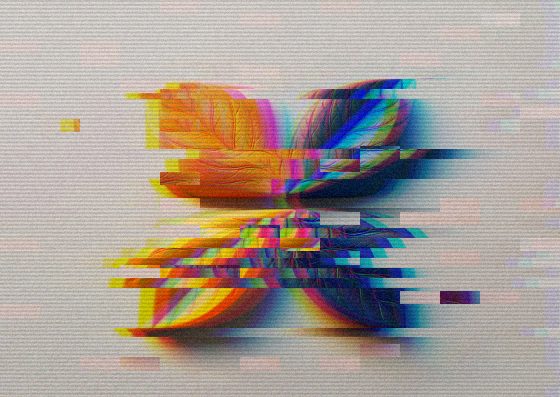 Glitch-Effekt
RGB-Split, verschobene Streifen, Scanlines und Rauschen – ein GPU-Glitch-Effekt für jedes Bild.
Glitch-Effekt
RGB-Split, verschobene Streifen, Scanlines und Rauschen – ein GPU-Glitch-Effekt für jedes Bild.
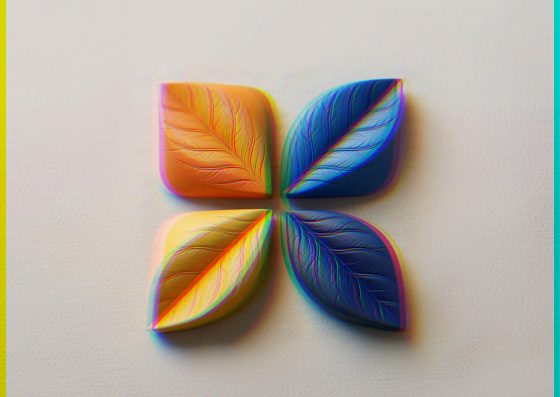 Chromatische Aberration
Verschiebe den Rot-, Grün- und Blaukanal für Farbsäume oder einen 3D-Brillen-Look.
Chromatische Aberration
Verschiebe den Rot-, Grün- und Blaukanal für Farbsäume oder einen 3D-Brillen-Look.
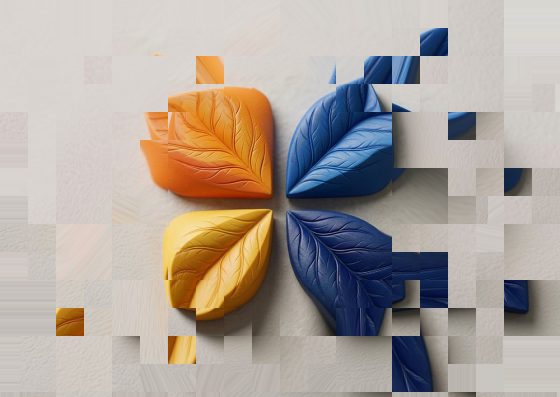 Splitter-Effekt
Lass ein Foto in Blöcke zerspringen, die von einer intakten Mitte wegfliegen.
Splitter-Effekt
Lass ein Foto in Blöcke zerspringen, die von einer intakten Mitte wegfliegen.
Pixel-Sorting – so funktioniert’s
Glitch-Art durch Pixel-Sorting: helle oder dunkle Pixel zerfließen zu langen Streifen.
Was Pixel-Sorting macht
Entlang jeder Spalte (oder Zeile) sucht der Effekt nach Pixelfolgen, deren Helligkeit zwischen dem unteren und dem oberen Schwellenwert liegt, und sortiert jede Folge von hell nach dunkel. Pixel außerhalb des Bereichs bleiben, wo sie sind – das Motiv behält also seine Form, während die gewählten Töne zu Streifen verschmieren.
Das Chaos bändigen
Die Schwellenwerte bestimmen, was sortiert wird: Ein schmaler Bereich erfasst nur Lichter oder Schatten, ein breiter lässt fast das ganze Bild zerfließen. „Max. Länge“ teilt lange Folgen in kürzere Stücke für ein strukturierteres Ergebnis. Der Modus „Strecken“ wiederholt das erste Pixel jeder Folge, statt zu sortieren – für einen weicheren Look wie herablaufende Farbe.
Fotos, die sich gut sortieren lassen
Bilder mit kräftigen Verläufen – Himmel, Haut, Neon, Sonnenuntergänge – ergeben die dramatischsten Streifen. Unruhige, gleichmäßig beleuchtete Bilder wirken oft verrauscht; erhöhe den unteren Schwellenwert, damit sich nur die hellsten Bereiche bewegen.
Häufig gestellte Fragen
Wahrscheinlich passt der Helligkeitsbereich nicht zu deinem Foto. Vergrößere den Abstand zwischen unterem und oberem Schwellenwert oder stell bei einem überwiegend dunklen Bild „Reihenfolge“ auf „dunkel“.
Nein – Pixel-Sorting ordnet echte Pixel entlang von Linien neu an, der Glitch-Effekt dagegen verschiebt Streifen und trennt Farbkanäle. In Image Flow lassen sich beide wunderbar kombinieren.
Nein, das Sortieren läuft in deinem Browser.