


Verwandle ein Foto in Pixel-Art
Grobe Pixel, begrenzte Paletten, optionales Dithering – der Look von 8-Bit-Spielen mit einem Klick. Alles läuft in deinem Browser.


Weitere Bildeffekte
Alle Effekte
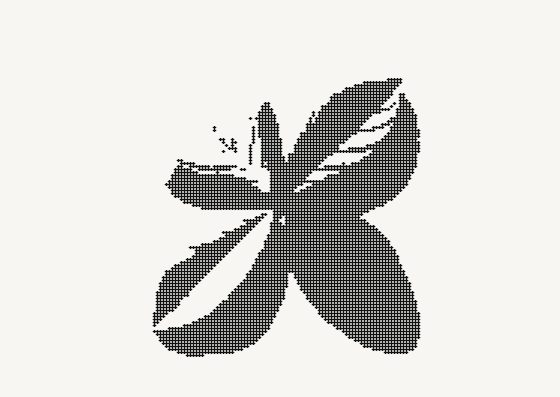
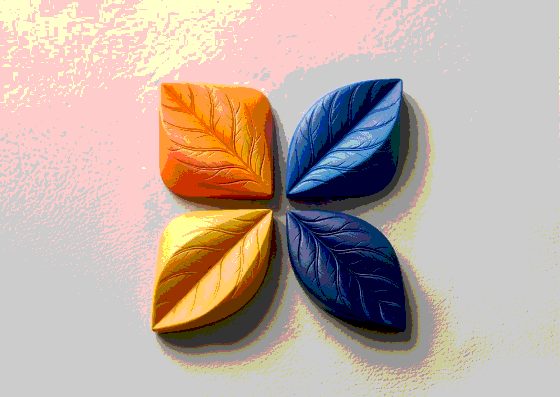
Bild in Pixel-Art – so funktioniert’s
8-Bit-Pixel-Art aus einem Foto – mit Retro-Paletten wie PICO-8 und Game Boy.
Erst die Pixel, dann die Palette
Das Foto wird zuerst auf große Blöcke reduziert – jeder Block übernimmt die Durchschnittsfarbe der Fläche, die er abdeckt. Dann wird jeder Block auf die nächstgelegene Farbe der gewählten Palette gesetzt, gemessen im wahrnehmungsbasierten OKLab-Farbraum: So landen Hauttöne und Himmel bei der Farbe, die am ähnlichsten aussieht, und nicht bei der rechnerisch nächsten.
Retro-Paletten
PICO-8 liefert den knalligen 16-Farben-Look einer Fantasy-Konsole, Game Boy die vier berühmten Grüntöne, CGA den Cyan-Magenta-Look der PCs aus den 80ern. „Bildfarben“ baut eine Palette aus dem Foto selbst – so bleibt das Ergebnis dem Original treu und sieht trotzdem wie von Hand gepixelt aus.
Dithering für weiche Verläufe
Mit nur wenigen Farben zerfallen Verläufe in harte Stufen. Geordnetes Dithering (Bayer) mischt benachbarte Farben in einem regelmäßigen Schachbrettmuster – so haben alte Konsolen zusätzliche Farbtöne vorgetäuscht. Nutze es mit kleinen Paletten wie Game Boy; schalte es aus für einen flachen, posterartigen Look.
Häufig gestellte Fragen
Bei Porträts und Sprites bleiben Gesichter mit 6–12 px pro Pixel erkennbar; 16–30 px ergeben einen kräftigen, icon-artigen Look. Der Wert skaliert mit deinem Bild, sodass der Download in voller Größe genauso aussieht wie die Vorschau.
Jeder Block ist eine einzige Volltonfarbe aus der Palette, mit harten Kanten – du kannst das PNG in Aseprite oder Photoshop öffnen und Pixel für Pixel weiterbearbeiten.
Nein. Die Umwandlung läuft auf einem Canvas in deinem Browser; nichts wird an einen Server gesendet.
Öffne das Bild in Image Flow – dort kann der Effekt Palette Dither jede Palette aus der Jinero-Palettenbibliothek laden.