


Efecto pixel sorting para glitch art
Elige un rango de brillo y mira cómo esos píxeles se funden en largas estelas: la técnica de glitch art que popularizó Kim Asendorf, en un clic.


Más efectos para fotos
Todos los efectos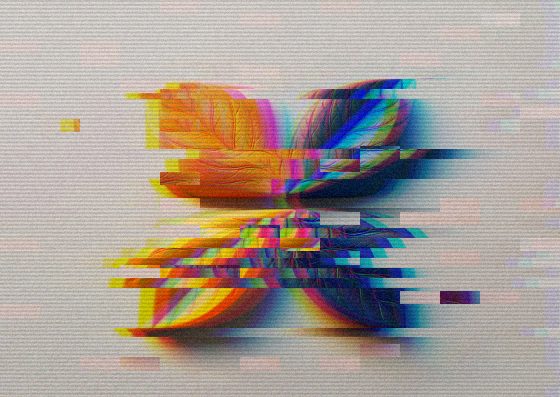 Efecto glitch
Separación RGB, franjas desplazadas, líneas de escaneo y estática: un efecto glitch por GPU para cualquier imagen.
Efecto glitch
Separación RGB, franjas desplazadas, líneas de escaneo y estática: un efecto glitch por GPU para cualquier imagen.
 Aberración cromática
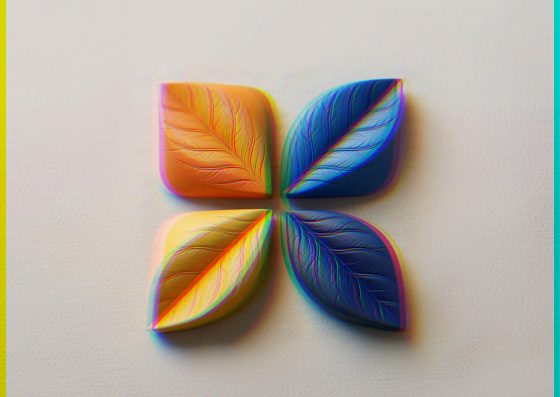
Separa los canales rojo, verde y azul para lograr un halo de lente o un look de gafas 3D.
Aberración cromática
Separa los canales rojo, verde y azul para lograr un halo de lente o un look de gafas 3D.
 Efecto de fragmentación
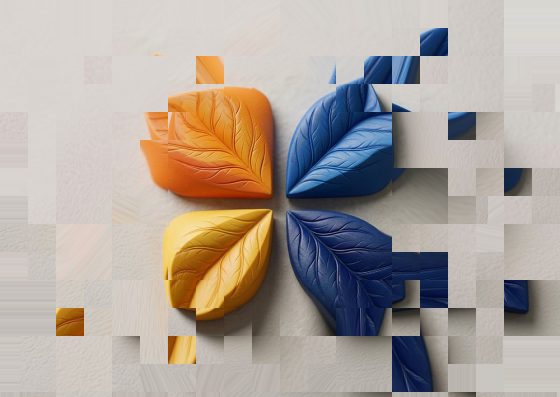
Rompe una foto en bloques que salen volando desde un centro intacto.
Efecto de fragmentación
Rompe una foto en bloques que salen volando desde un centro intacto.
Pixel sorting — cómo funciona
Pixel sorting de glitch art: funde los píxeles claros u oscuros en largas estelas.
Qué hace el pixel sorting
A lo largo de cada columna (o fila), el efecto busca tramos de píxeles cuyo brillo queda entre el umbral bajo y el alto, y ordena cada tramo de claro a oscuro. Los píxeles fuera del rango se quedan en su sitio, así que el motivo conserva su forma mientras los tonos seleccionados se estiran en estelas.
Cómo controlar el caos
Los umbrales deciden qué se ordena: un rango estrecho solo afecta a las luces o a las sombras; uno amplio funde casi toda la imagen. “Longitud máx.” divide los tramos largos en trozos más cortos para un resultado con más textura. El modo estirar repite el primer píxel de cada tramo en lugar de ordenarlo: un look más suave, como de pintura que chorrea.
Fotos ideales para el pixel sorting
Las imágenes con degradados marcados (cielos, piel, neón, atardeceres) dan las estelas más espectaculares. Las imágenes recargadas y con luz uniforme suelen verse ruidosas; aumenta el umbral bajo para que solo se muevan las zonas más claras.
Preguntas frecuentes
Probablemente el rango de brillo no encaja con tu foto. Amplía la distancia entre “Umbral bajo” y “Umbral alto”, o cambia “Orden” a “oscuros” si la imagen es mayormente oscura.
No. El pixel sorting reordena píxeles reales a lo largo de líneas, mientras que el “Efecto glitch” desplaza franjas y separa los canales de color. En Image Flow se combinan muy bien.
No, la ordenación se hace en tu navegador.